

Appearance
EMS-Client Anbindung an Netzwerkgeräte
Wichtiger Hinweis
Die Anbindung von Shellys ist im Moment eingestellt, derzeit wird ein neuer Alarmmonitor entwickelt. Dieser soll zukünftig die eigenständige Einrichtung der Shellys und Drucker ermöglichen. Eine Schritt-für-Schritt Anleitung für die Drucker Einrichtung finden Sie unter Drucker einrichten. Die Shellys können erst nach der Veröffentlichung des neues Alarmmonitors erneut angebunden werden.
Drucker Anbindung vorbereiten
Nachfolgend wird Ihnen erklärt, wie Sie den EMS-Client korrekt im gleichen Netzwerk mit dem Drucker betreiben können.
Voraussetzungen
Netzwerkgeräte einrichten
- Stellen Sie sicher, dass der EMS-Client vollständig eingerichtet ist.
- Überprüfen Sie, dass der Drucker sich im selben Subnetz befinden.
- Bei Netzwerkfragen oder Abweichungen wenden Sie sich bitte an Ihren Netzwerkadministrator.
Hinweis
Das Dräger EMS Support-Team kann keine Konfiguration in Ihrem Netzwerk vornehmen.
Korrektes Beispiel
| Netzwerkkomponente | IP-Adresse |
|---|---|
| EMS-Client | 10.10.2.3 |
| Drucker | 10.10.2.4 |
Fehlerhaftes Beispiel
| Netzwerkkomponente | IP-Adresse |
|---|---|
| EMS-Client | 10.10.20.3 |
| Drucker | 10.10.2.4 |
Drucker-Schnittstelle
- Verwenden Sie einen netzwerkfähigen Drucker mit statischer IP-Adresse.
- So können Alarmdepeschen automatisch beim EMS-Client-Ausdruck erstellt werden.
Drucker einrichten
Tipp
Sollten Sie Probleme mit der Einrichtung haben, können Sie beim Dräger EMS-Support die Einrichtung beantragen. Sie erreichen uns unter support.ems@draeger.com.
Geben Sie folgende Informationen an:
- EMS-Organisations-ID
- Statische IP-Adresse vom Drucker
- Hersteller sowie auch Modell des Druckers
Nachfolgend wird Ihnen erklärt, wie Sie Ihren Drucker im EMS-Client einrichten können.
Schritt-für-Schritt Anleitung
- Starten Sie Ihren EMS-Client
- Verbinden Sie eine Tastatur und eine Maus.
- Verbinden Sie Ihren EMS-Client mit Ihrem Internet.
- Bitte beachten Sie hierbei die Voraussetzungen
- Schließen Sie das EMS-Dashboard über den Button Fenster schließen.
- Öffnen Sie den Web Browser.
- Geben Sie folgendes in der Suchzeile ein:
http://localhost:631/admin - Klicken Sie auf Verwaltung.
- Klicken Sie auf Drucker hinzufügen.
- Geben Sie folgende Nutzerdaten ein:
Benutzername:Passwort:emsclientfeuerwehr112# - Sie sollten Ihren Drucker unter Gefundene Netzwerkdrucker sehen.
- Falls Sie Ihren Drucker nicht sehen, prüfen Sie ob die Netzwerkfreigabe für Ihren Drucker freigeschaltet ist.
- Klicken Sie erneut auf Weiter.
- Wählen Sie unter Modell nochmal den korrekten Treiber aus.
- Klicken Sie auf Standardeinstellungen festlegen.
- Klicken Sie auf das Droppdown-Menü Verwaltung.
- Wählen Sie Als Standarddrucker festlegen aus.
- Öffnen Sie das Linux-Terminal und geben Sie folgenden Befehl ein:
systemctl --user restart ems_client - Das Dashboard startet neu und wird wieder auf dem Raspberry Pi angezeigt.
Schritt 1: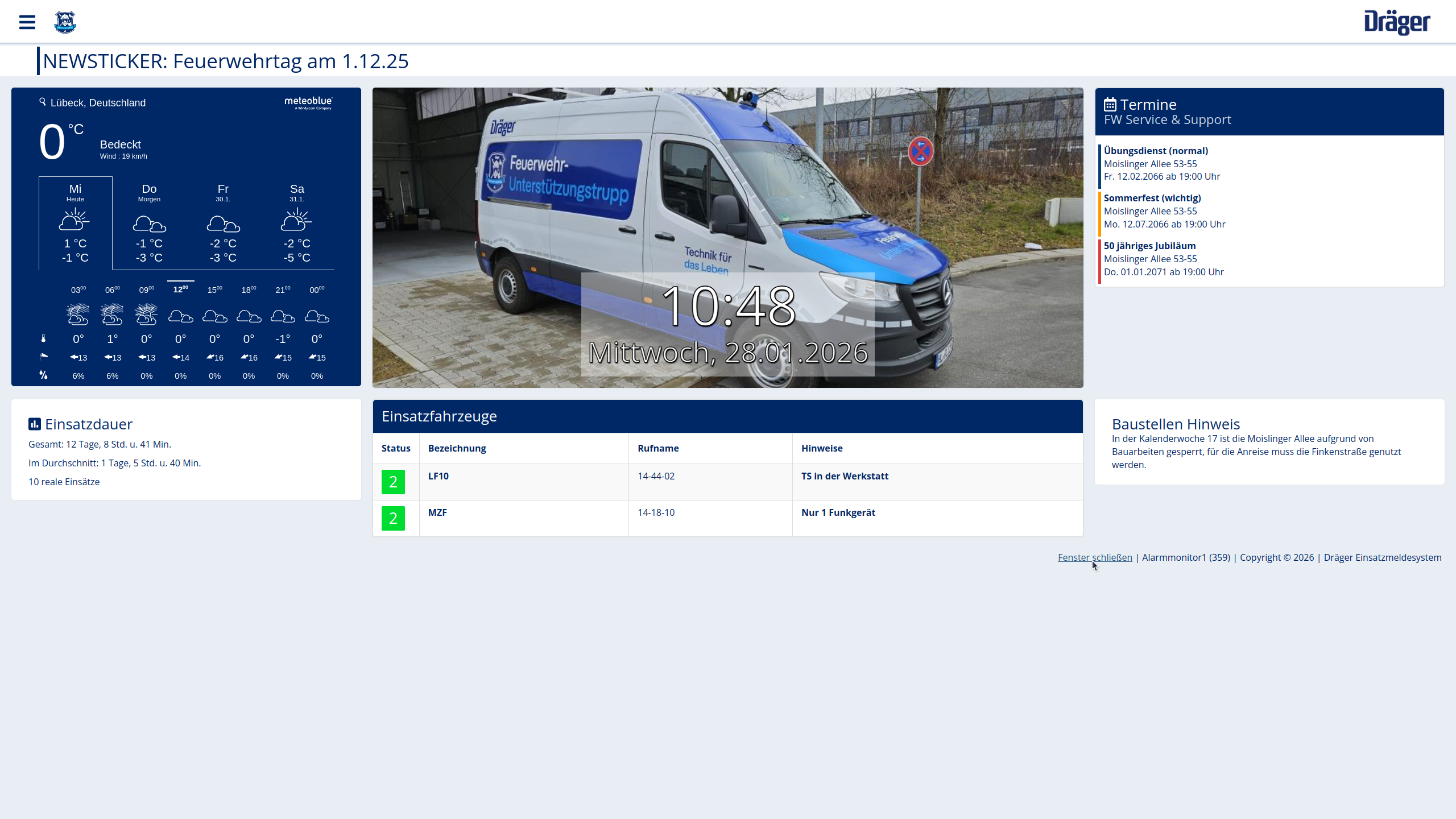
Schritt 2: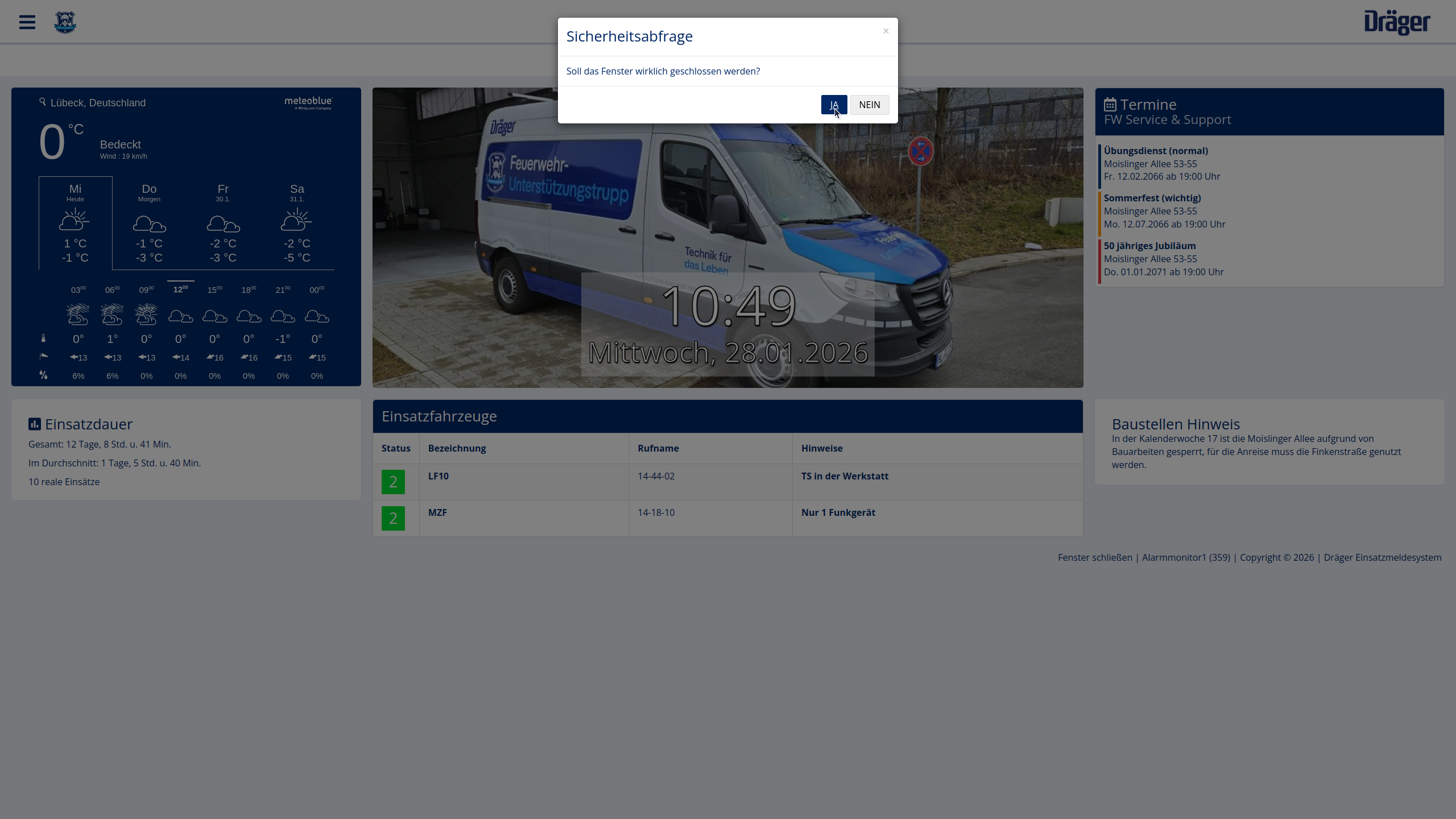
Schritt 3: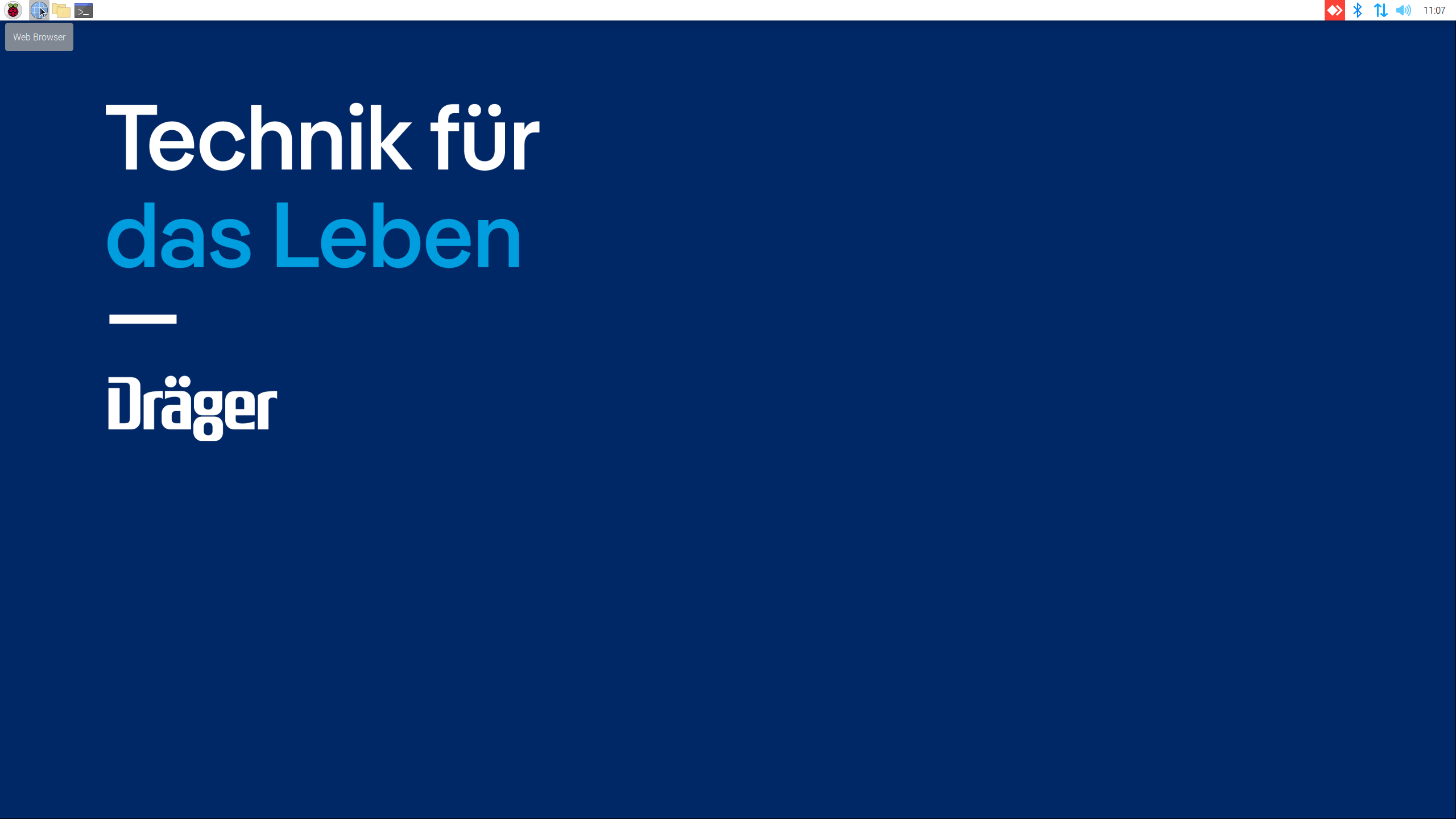
Schritt 4: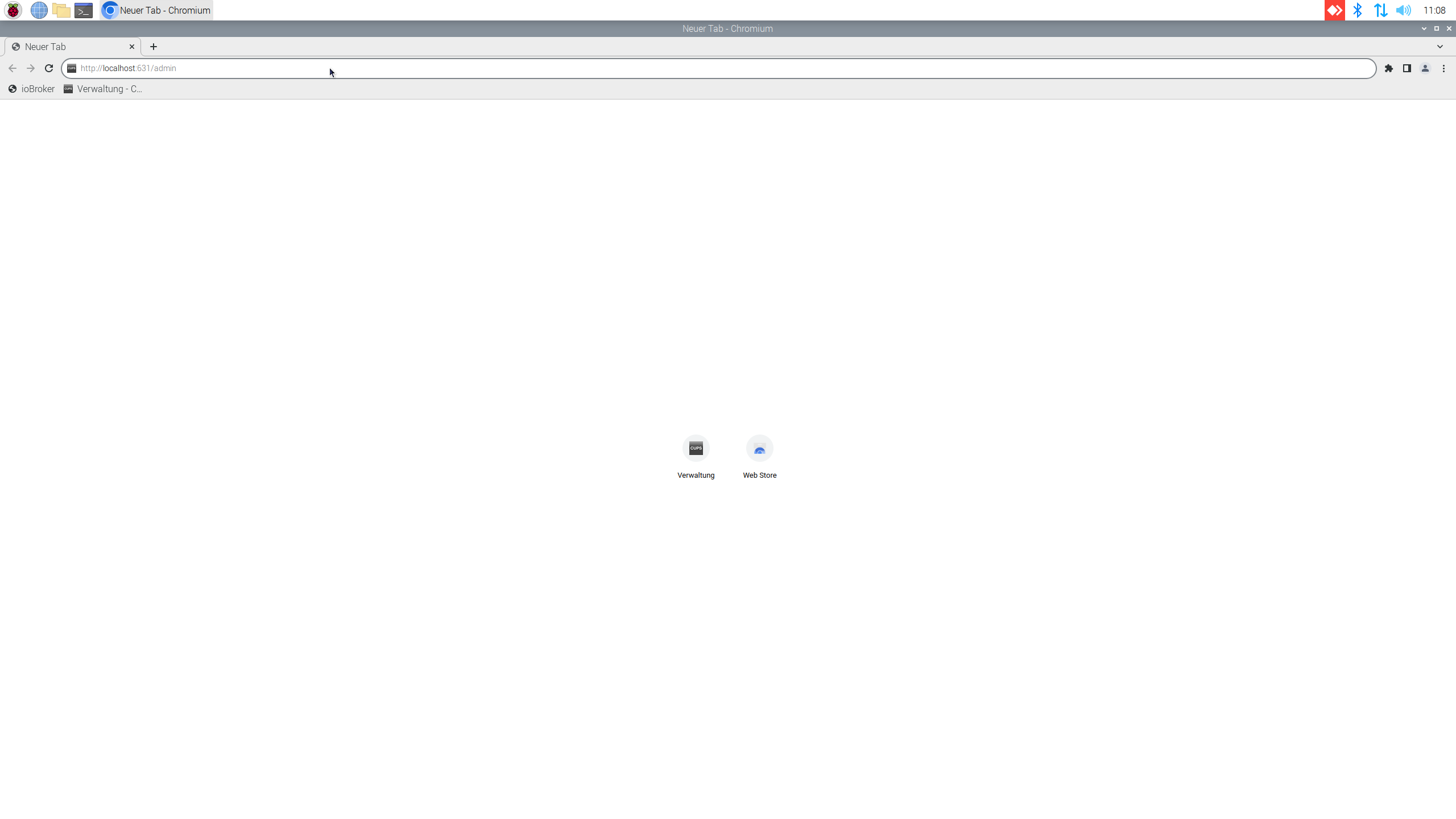
Schritt 5: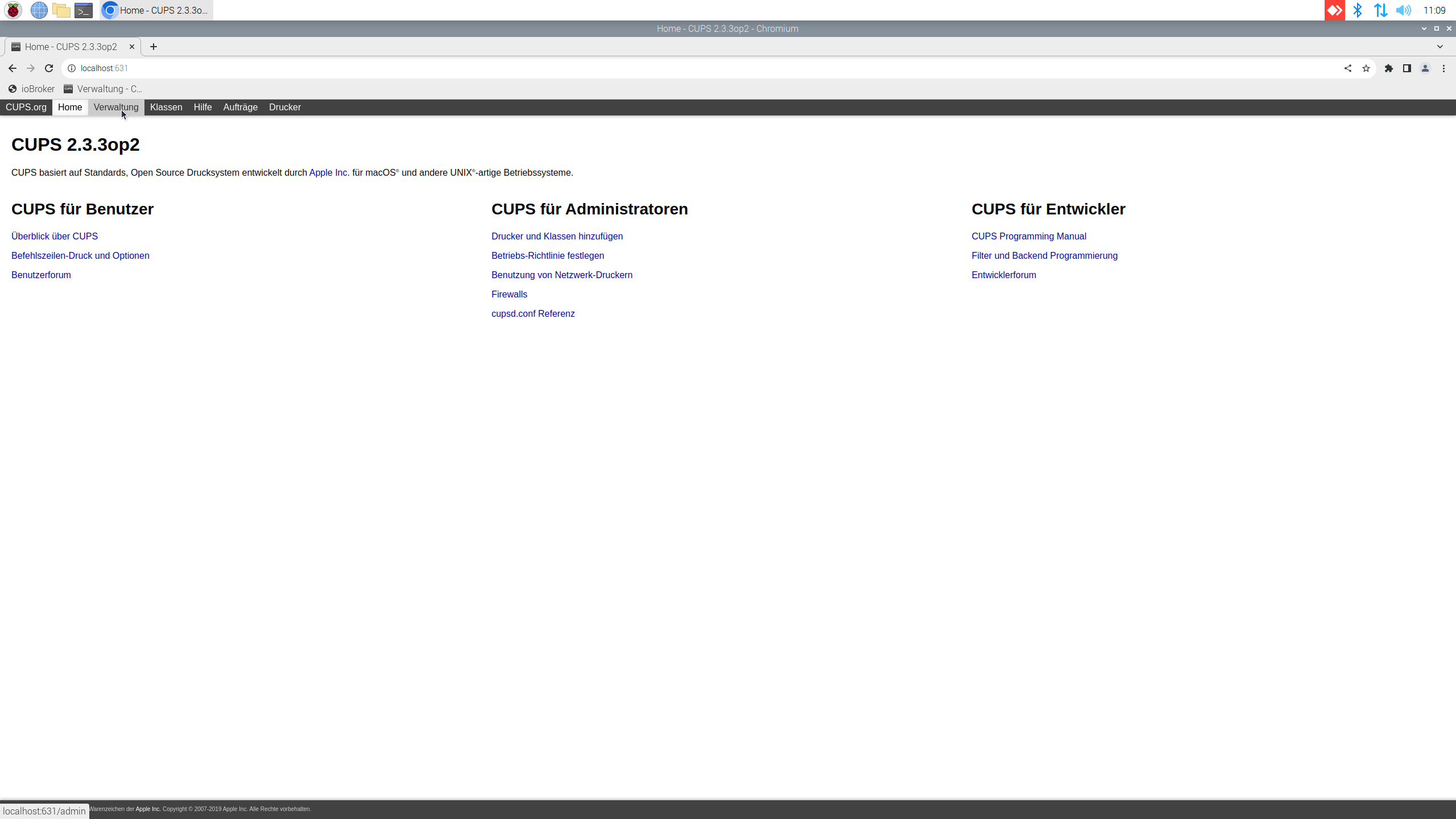
Schritt 6: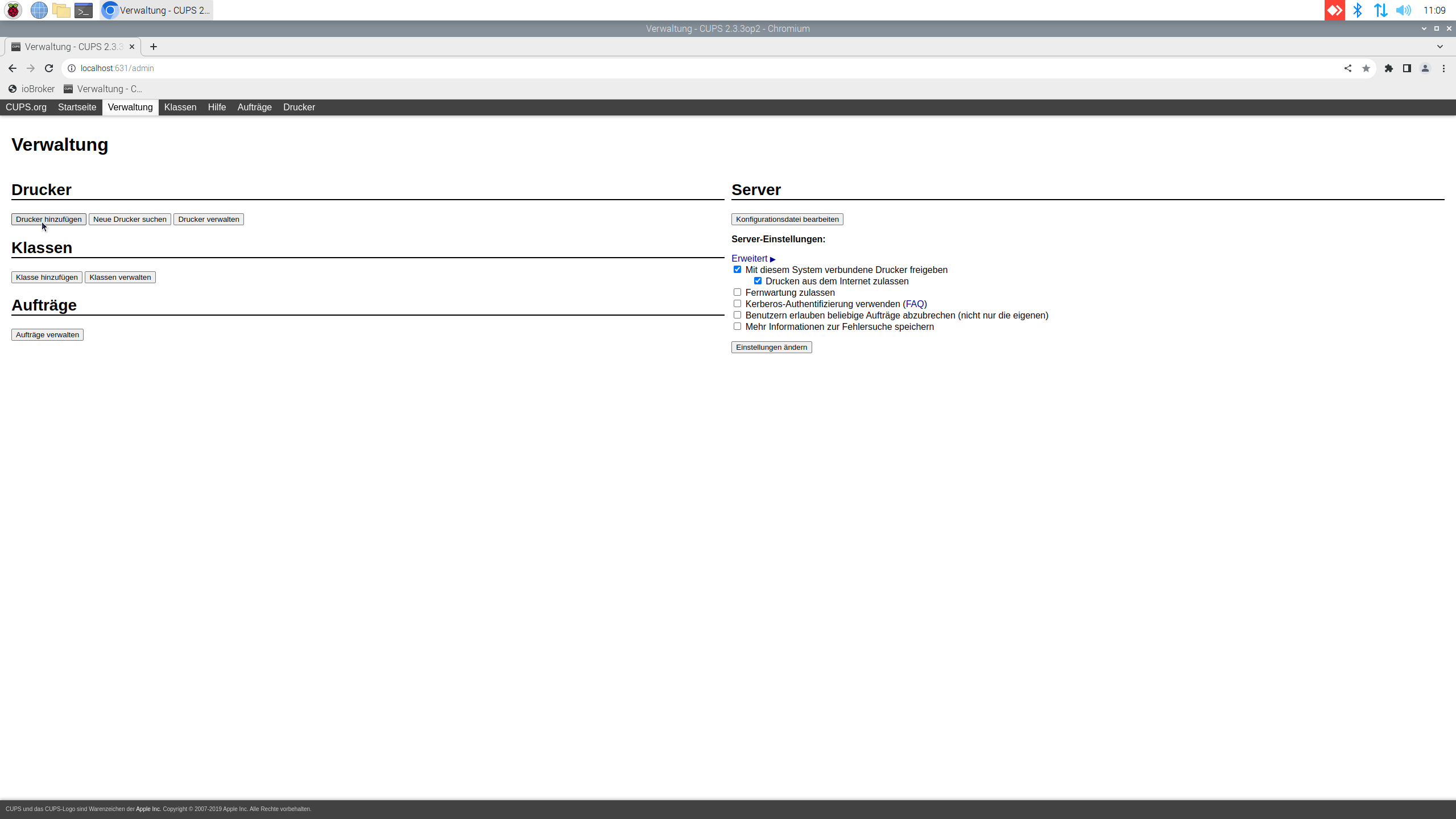
Schritt 7: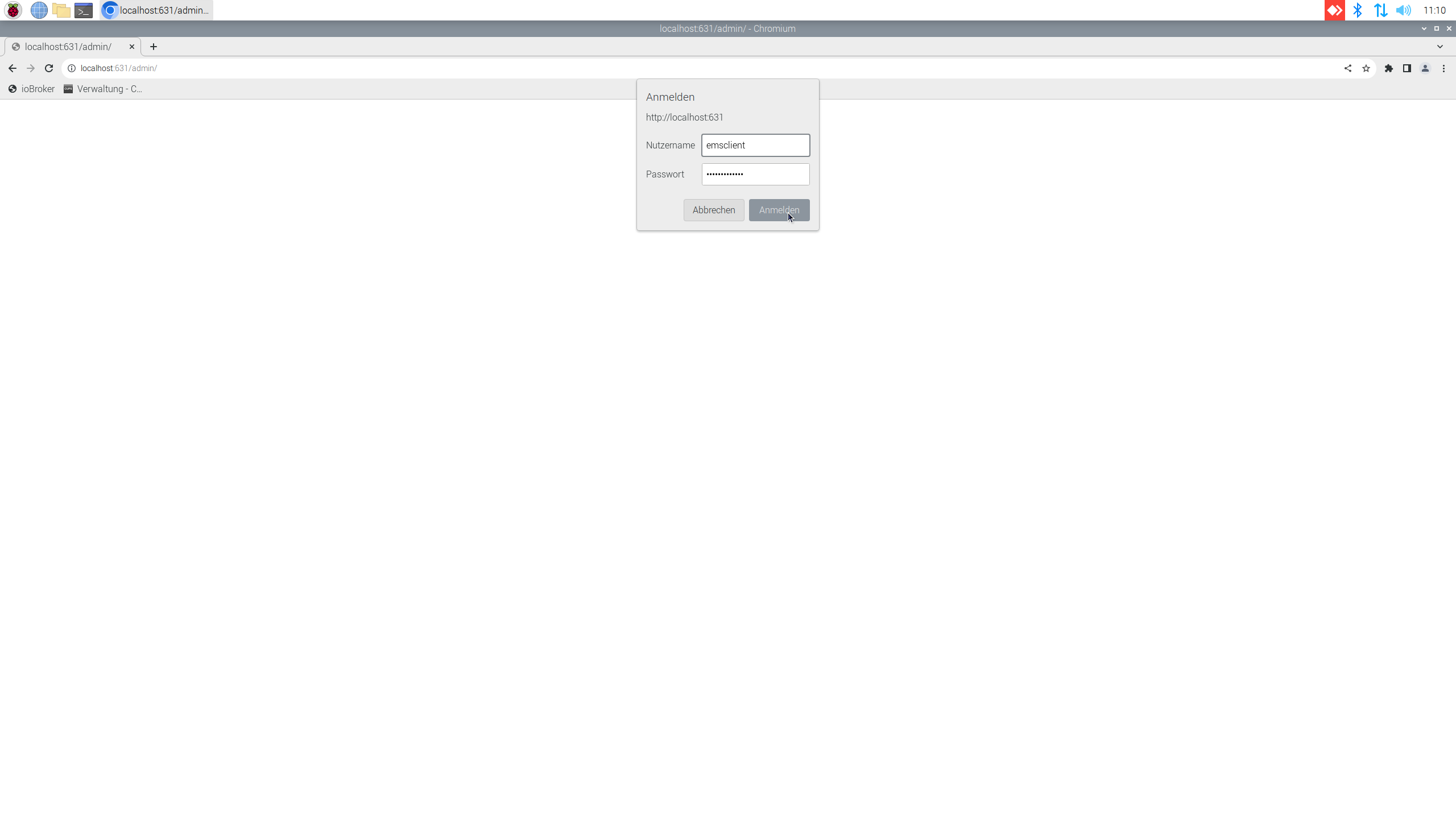
Schritt 8: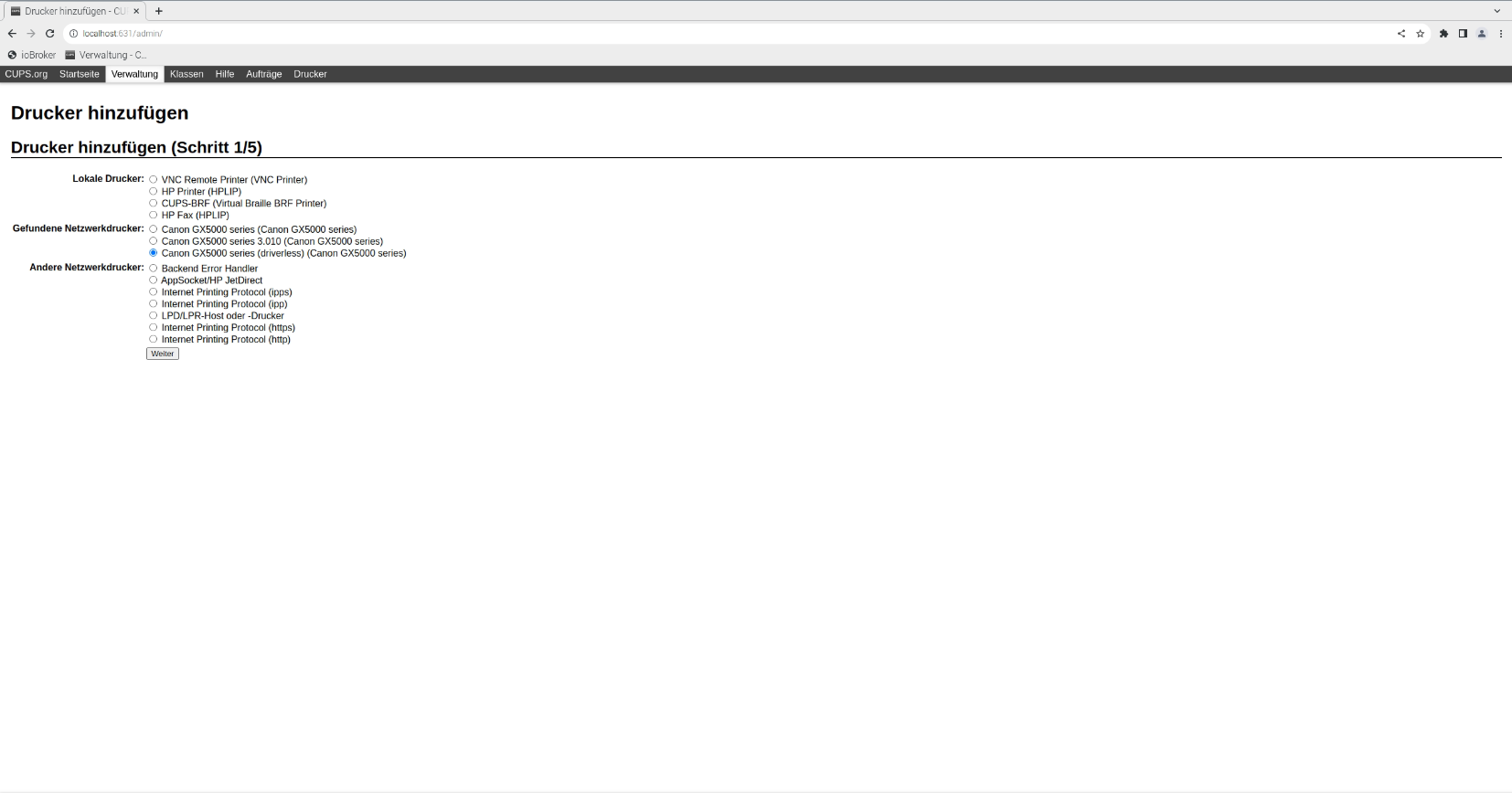
Schritt 9: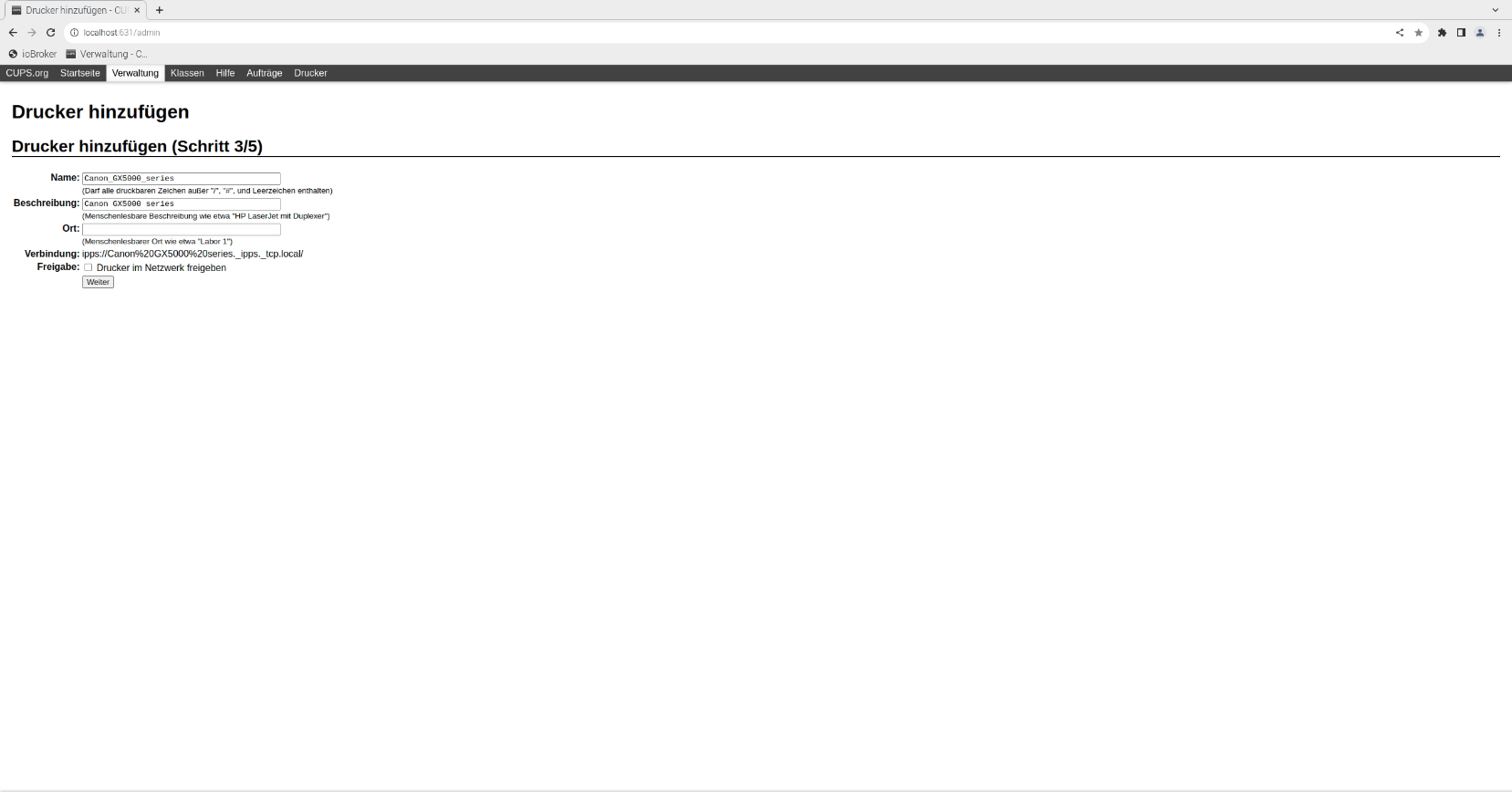
Schritt 10: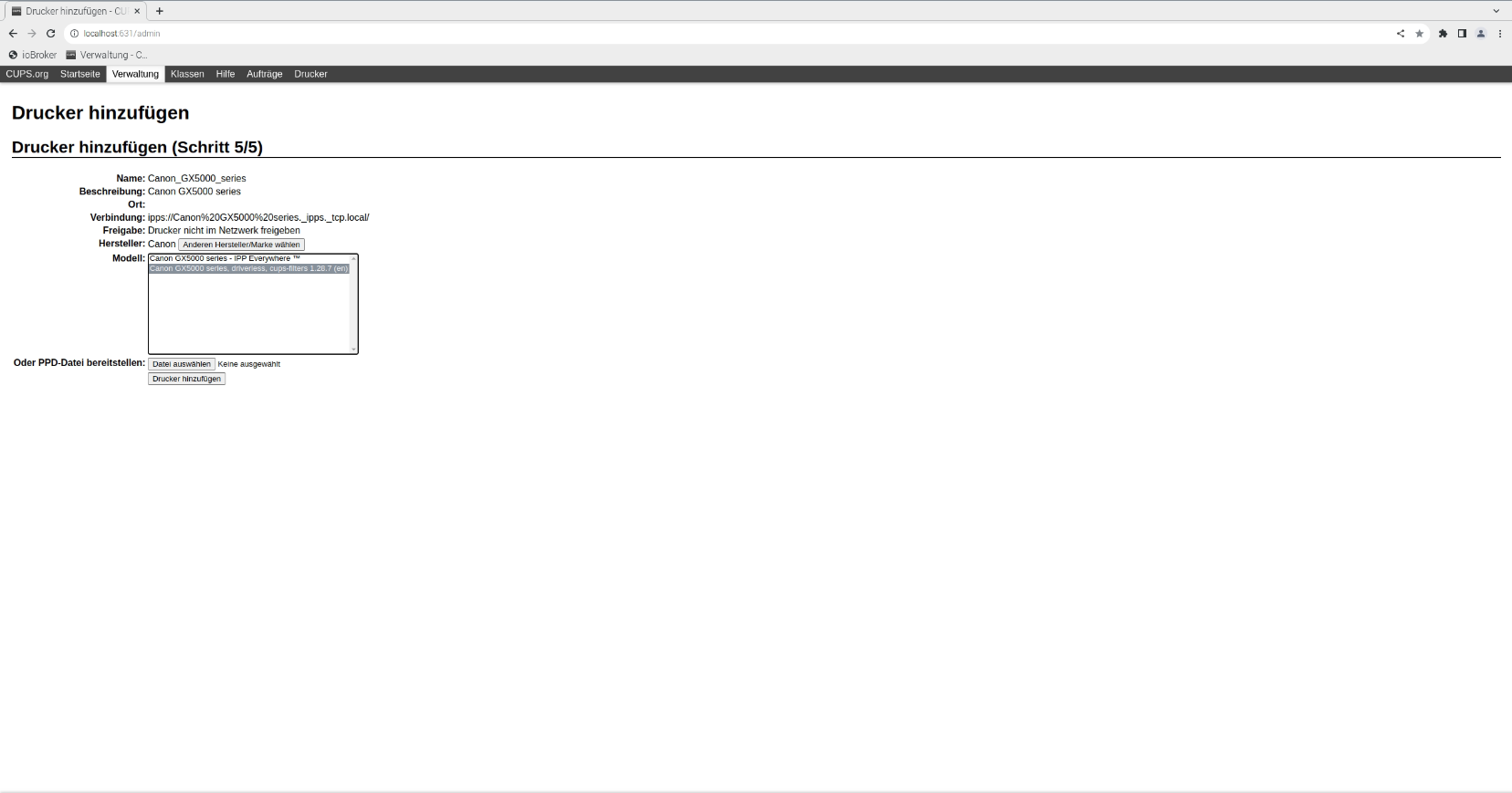
Schritt 11: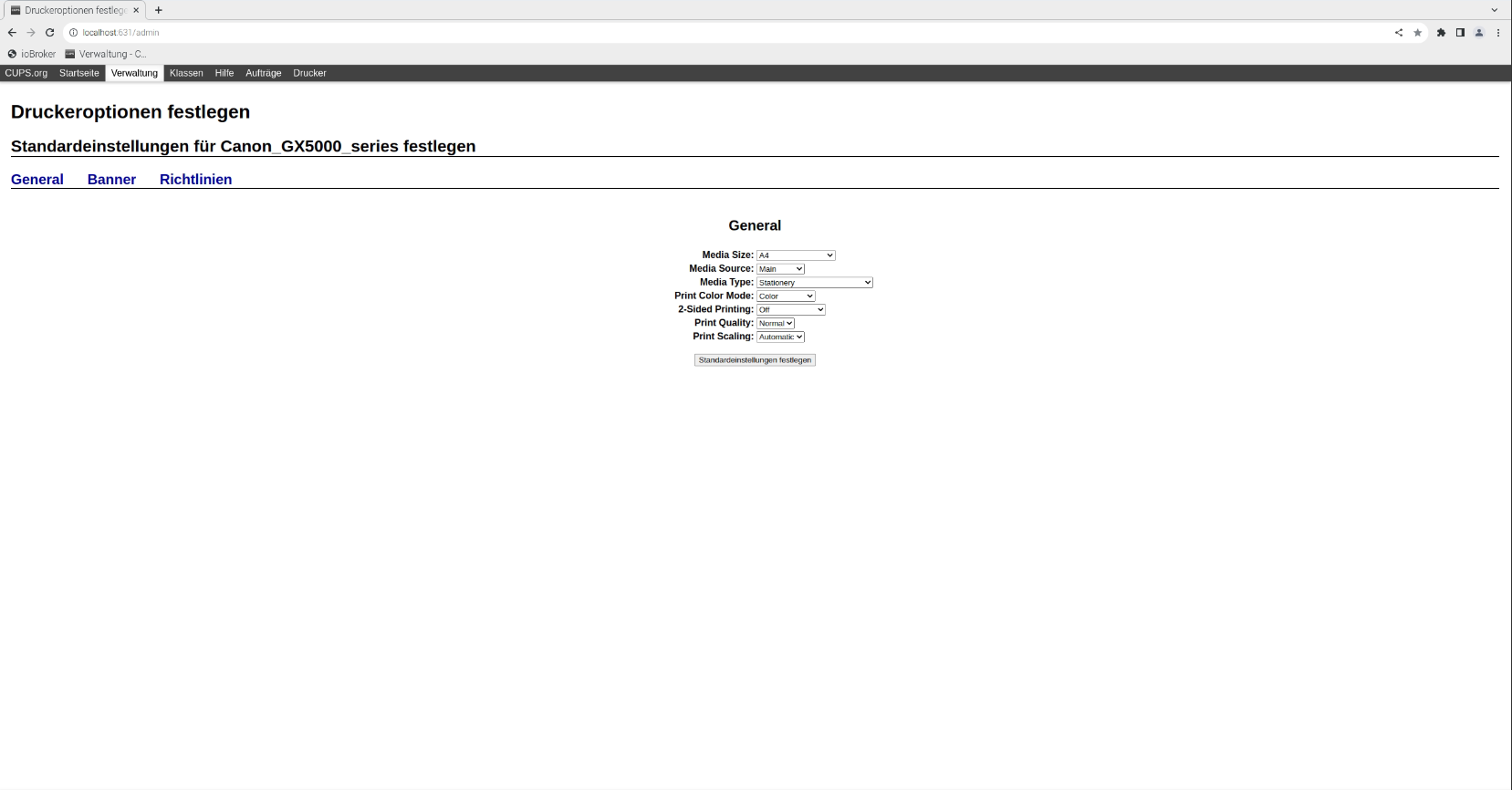
Schritt 12: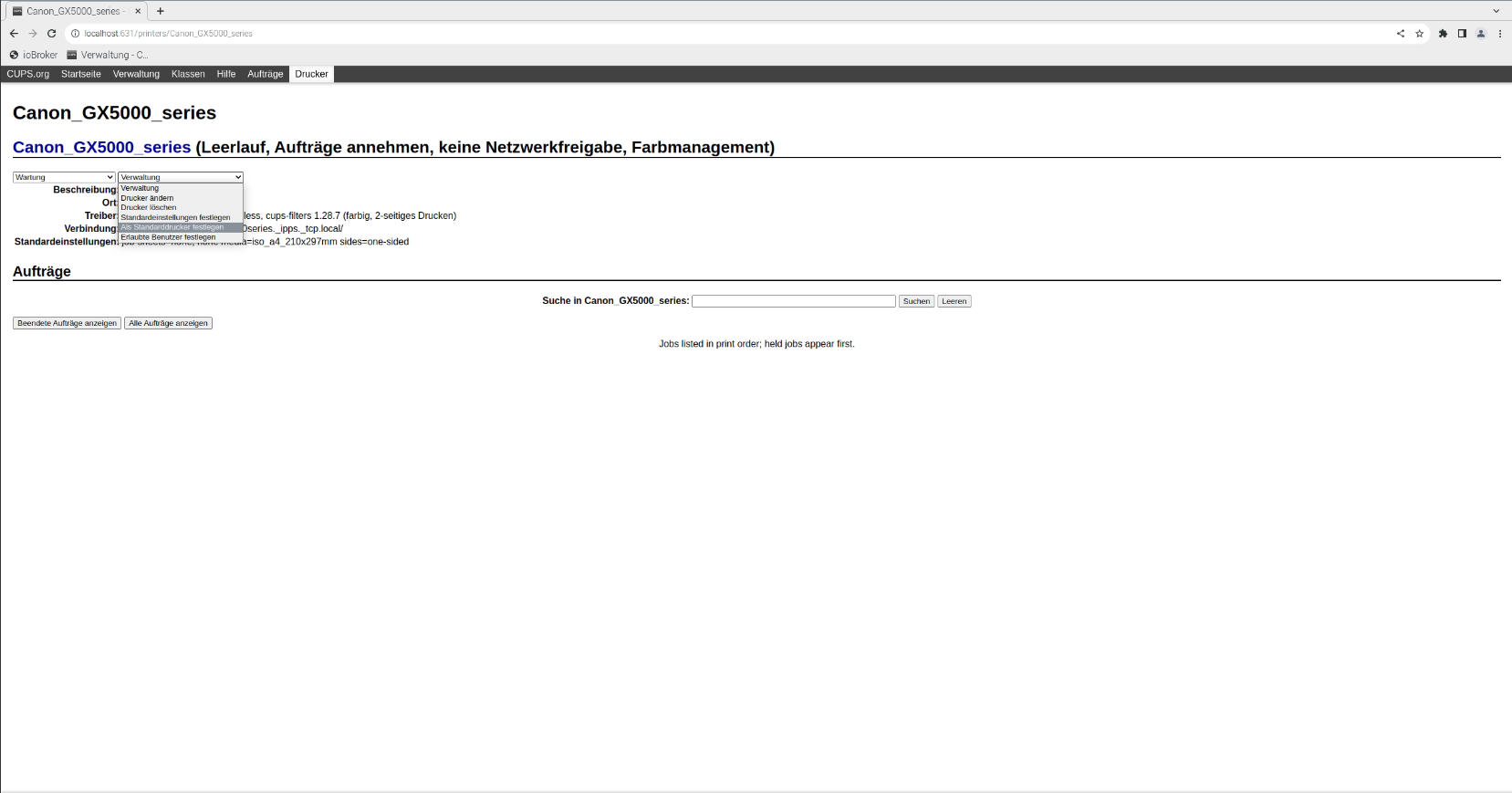
Schritt 13: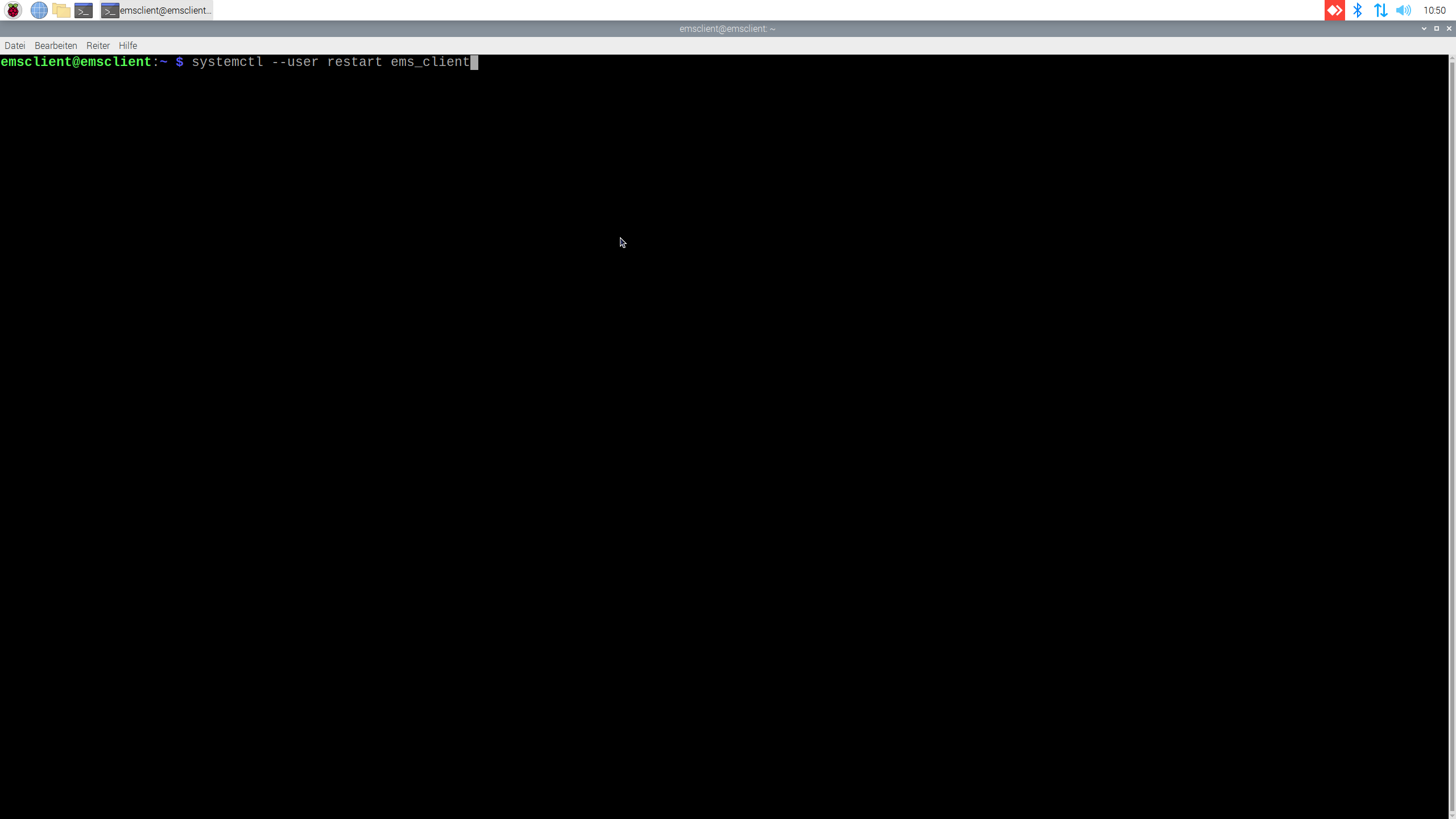
Schritt 14:
Fehlerbehebung
Wichtiger Hinweis
Falls der Drucker die Alarmdepeschen nicht korrekt ausdruckt oder beliebig viele Seiten versucht zu drucken, dann liegt es an einem falschen Drucker Treiber. Hierfür sollten Sie die Schritt von Drucker einrichten erneut durchlaufen, jedoch einen anderen Treiber auswählen.
Nachfolgend wird Ihnen erklärt, wie Sie den Fehler beheben, sollte der Drucker die Seite nicht korrekt ausdrucken oder unendliche viele Ausdrucke durchführen.
Schritt-für-Schritt Anleitung
- Starten Sie Ihren EMS-Client
- Verbinden Sie eine Tastatur und eine Maus.
- Verbinden Sie Ihren EMS-Client mit Ihrem Internet.
- Bitte beachten Sie hierbei die Voraussetzungen
- Schließen Sie das EMS-Dashboard über den Button Fenster schließen.
- Öffnen Sie den Web Browser.
- Geben Sie folgendes in der Suchzeile ein:
http://localhost:631/admin - Klicken Sie auf Verwaltung.
- Klicken Sie auf Drucker hinzufügen.
- Geben Sie folgende Nutzerdaten ein:
Benutzername:Passwort:emsclientfeuerwehr112# - Sie sollten Ihren Drucker unter Gefundene Netzwerkdrucker sehen. <--- Hier eine Änderung durchführen
- Falls Sie Ihren Drucker nicht sehen, prüfen Sie ob die Netzwerkfreigabe für Ihren Drucker freigeschaltet ist.
- Klicken Sie erneut auf Weiter.
- Wählen Sie unter Modell nochmal den korrekten Treiber aus. <--- Hier eine Änderung durchführen
- Klicken Sie auf Standardeinstellungen festlegen.
- Klicken Sie auf das Droppdown-Menü Verwaltung.
- Wählen Sie Als Standarddrucker festlegen aus.
- Öffnen Sie das Linux-Terminal und geben Sie folgenden Befehl ein:
systemctl --user restart ems_client - Das Dashboard startet neu und wird wieder auf dem Raspberry Pi angezeigt.